家族のように大切なワンちゃんが自分のデスクトップで動くと楽しいですよね😍
ちょっと長くなりますが、ワンちゃんのために最後まで頑張ってください!
・Web版のChatGPT
・デスクトップアプリのChatGPT(Mac版、Win版)
2つを使って作ります。
Web版を使用したことがない場合は、https://chatgpt.com/から「Gmailまたはメールアドレス」で認証してもらいます。
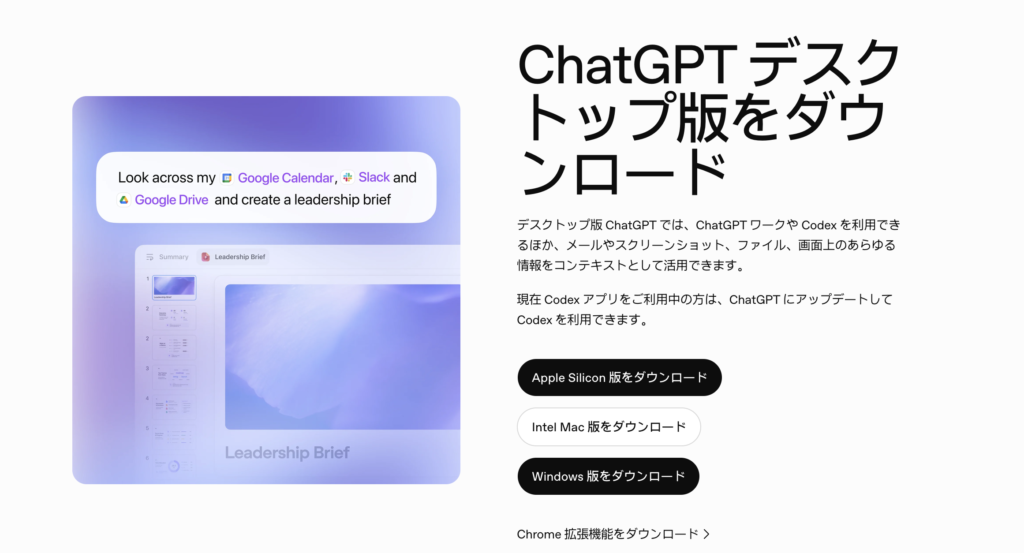
デスクトップアプリは、https://chatgpt.com/ja-JP/download/から、Mac、Winのご自身の環境に合わせてアプリをダウンロードしてWeb版と同じように認証設定を行います。
そしてweb版のChatGPTで次の作業を行なってください
基本になるイラストを用意します(猫ちゃんの一例です)
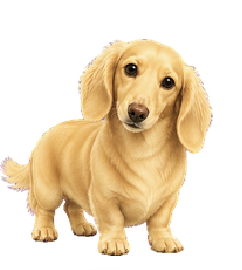 Lucky
LuckyWeb版のChatGPTで全身が写っている画像を用意して以下のテキストを入れてください。
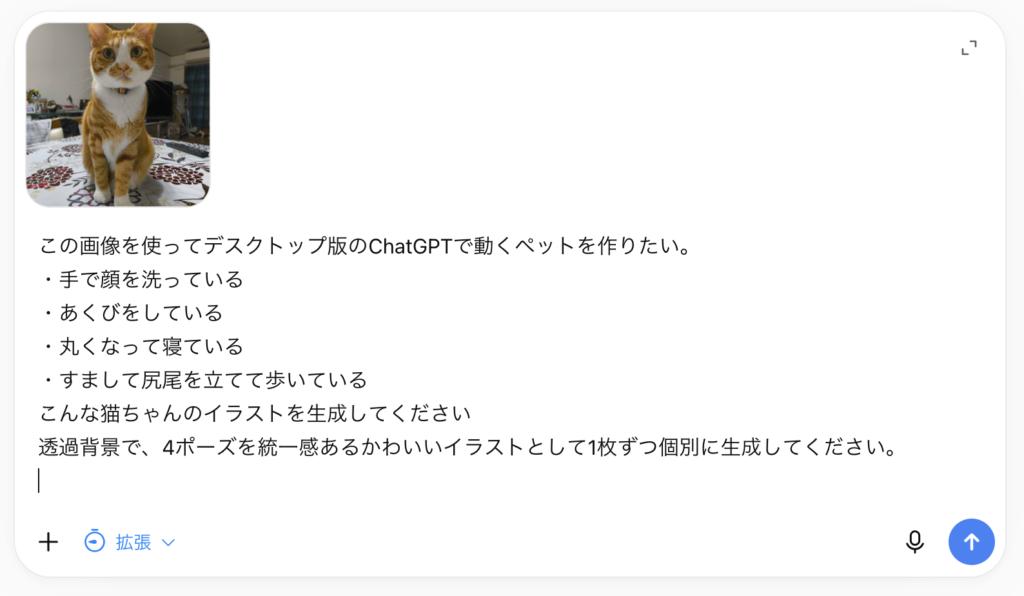
この画像を使ってデスクトップ版のChatGPTで動くペットを作りたい。
・手で顔を洗っている
・あくびをしている
・丸くなって寝ている
・すまして尻尾を立てて歩いている
こんな猫ちゃんのイラストを生成してください
透過背景で、4ポーズを統一感あるかわいいイラストとして1枚ずつ個別に生成してください。
生成した画像は内部パスではなく画像として表示してください。
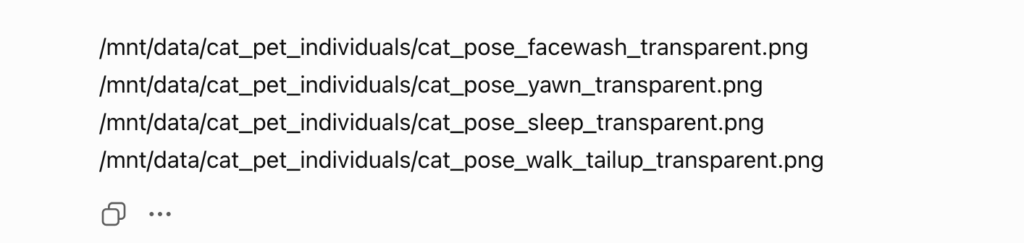
もし上のように意味不明の英語が表示された場合は「これ何?」と入力すると画像を生成し直してくれるはずです。
↓そうして生成されたものがこちらです。
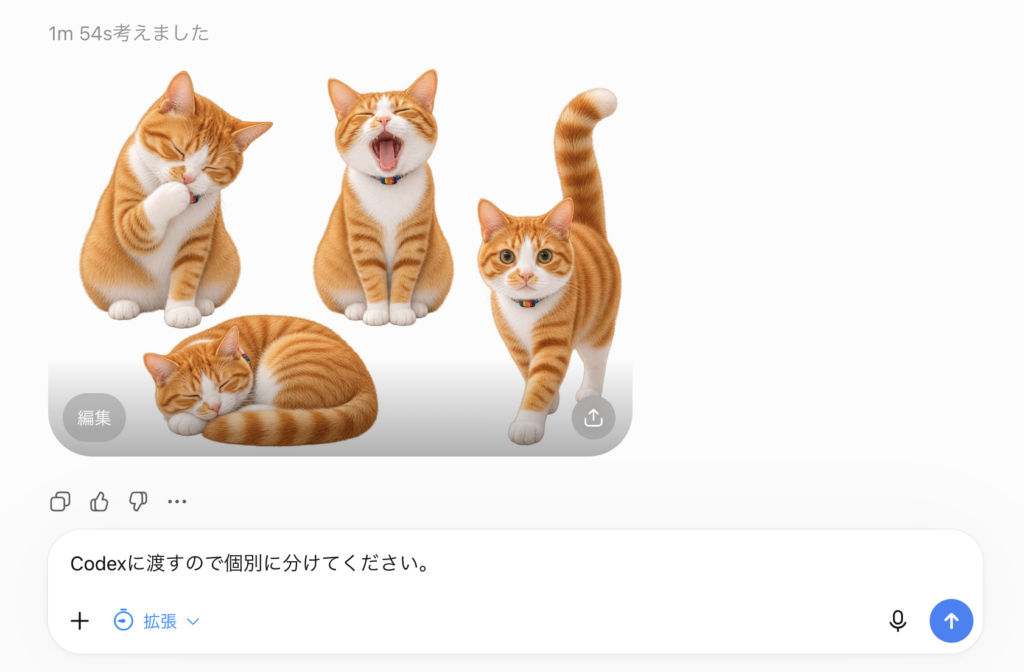
もし上のように画像が1枚にまとめて表示されたら
Codexに渡すので個別に分けて透過させてください。」と入力して「↑」を押してください。
上手くいくと4つの画像がそれぞれ背景が透過された状態で生成されます。
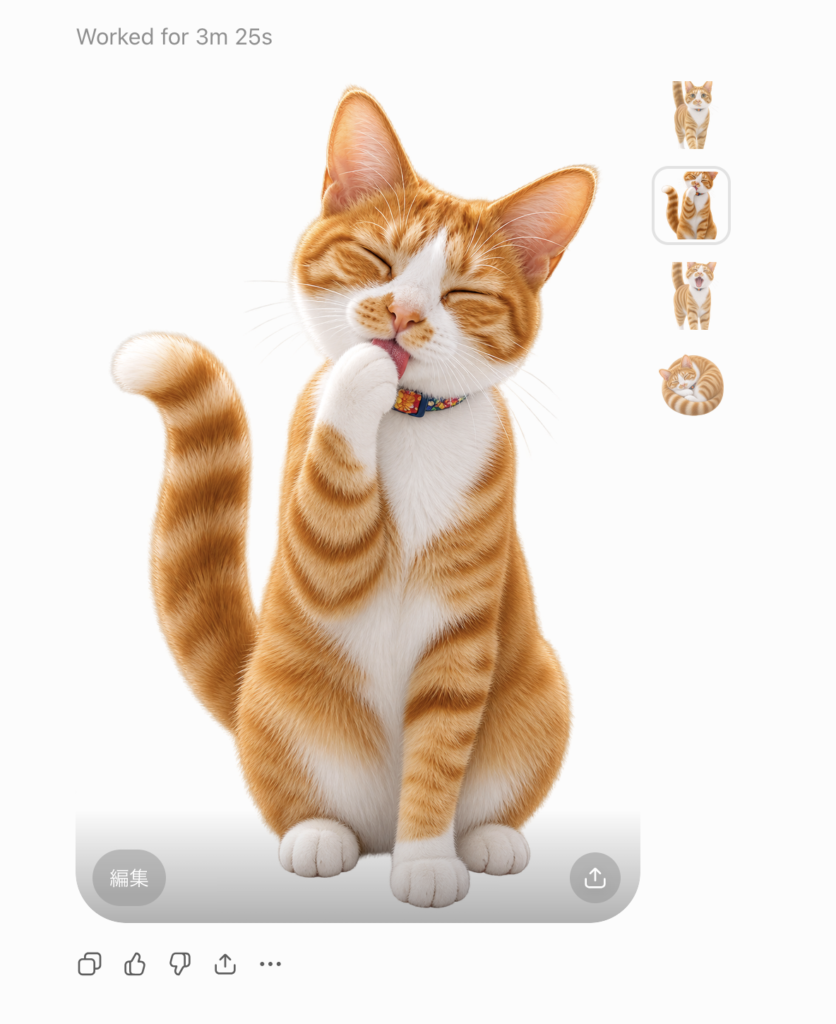
4つの画像をダウンロードしてデスクトップに保存しておいてください。後ほど4つのうち3つの画像を選択してアニメーションを作成します。
画像生成AIは思い通りにならないこともあります。
一度に4枚作るのが難しい場合は、1枚ずつ生成を依頼してみるなど、方法を変えて試してみてください。
根気よく頑張ってここまで辿り着いてくださいね。
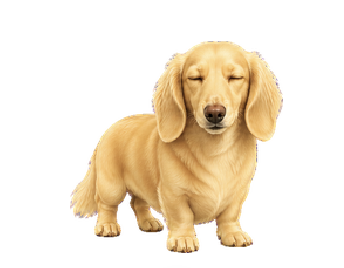 Lucky
Lucky頑張ってここまできたね。お疲れ様でした。次はデスクトップ版で作業をしていくよ。
次はデスクトップ版ChatGPTで作業します
ここからはインストールした「ChatGPTのデスクトップアプリ」を起動させて作業を行います。
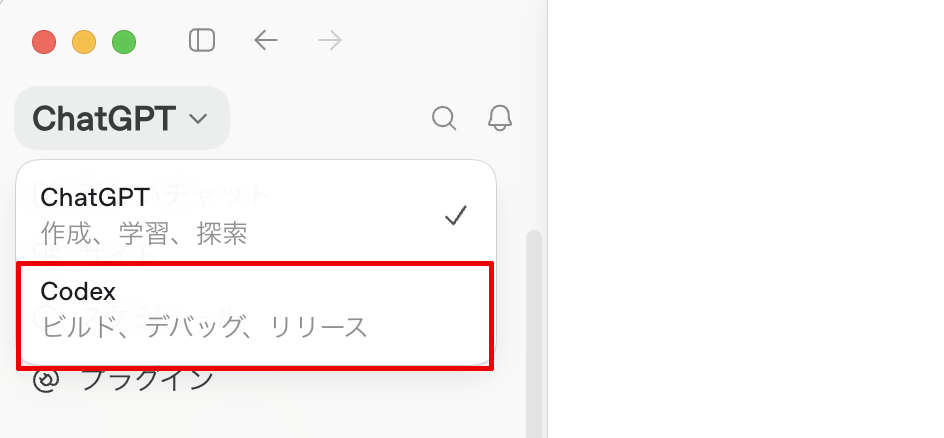
起動したら左上から「Codex」を選択します。
Lucky手順通りにやるときっとうまくいくから大丈夫だよ。
最初に作った4つの画像から、いいものを3つの画像をドラッグして図の下に用意したテキストをコピペしてください。
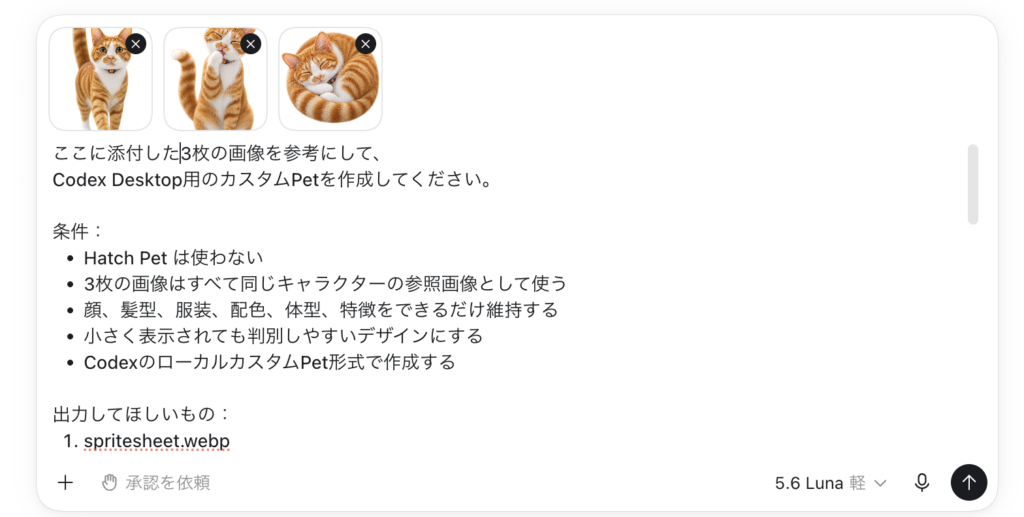
ここに添付した3枚の画像を参考にして、
Codex Desktop用のカスタムPetを作成してください。
条件:
- Hatch Pet は使わない
- 3枚の画像はすべて同じキャラクターの参照画像として使う
- 顔、髪型、服装、配色、体型、特徴をできるだけ維持する
- 小さく表示されても判別しやすいデザインにする
- CodexのローカルカスタムPet形式で作成する
出力してほしいもの:
- spritesheet.webp
- pet.json
仕様:
- spritesheet.webp は 1536×1872
- 8列 x 9行
- 1セル 192×208
- 背景は透明
- 未使用セルは完全透明
ファイル配置:
~/.codex/pets/my-original-pet/
├── pet.json
└── spritesheet.webp
pet.json には以下を含める:
- id: “my-original-pet”
- displayName: “My Original Pet”
- description: “My original animated Codex pet.”
- spritesheetPath: “spritesheet.webp”
お願い:
- まず作業内容を簡単に説明
- 次に spritesheet.webp を作成
- その後 pet.json を作成
- 最後に指定フォルダへ保存
- もし直接保存できない場合は、現在の作業フォルダ内にmy-original-pet フォルダを作って、その中に2ファイルを出力してください
重要:
- ChatGPTプラン内で使える機能だけで進める
- APIキーや外部の有料APIは使わない
- 無料枠の上限に達した場合は止める
そうすると以下のようなデータが出来上がります。3点の画像を基本にしてアニメーションを作ってくれます。
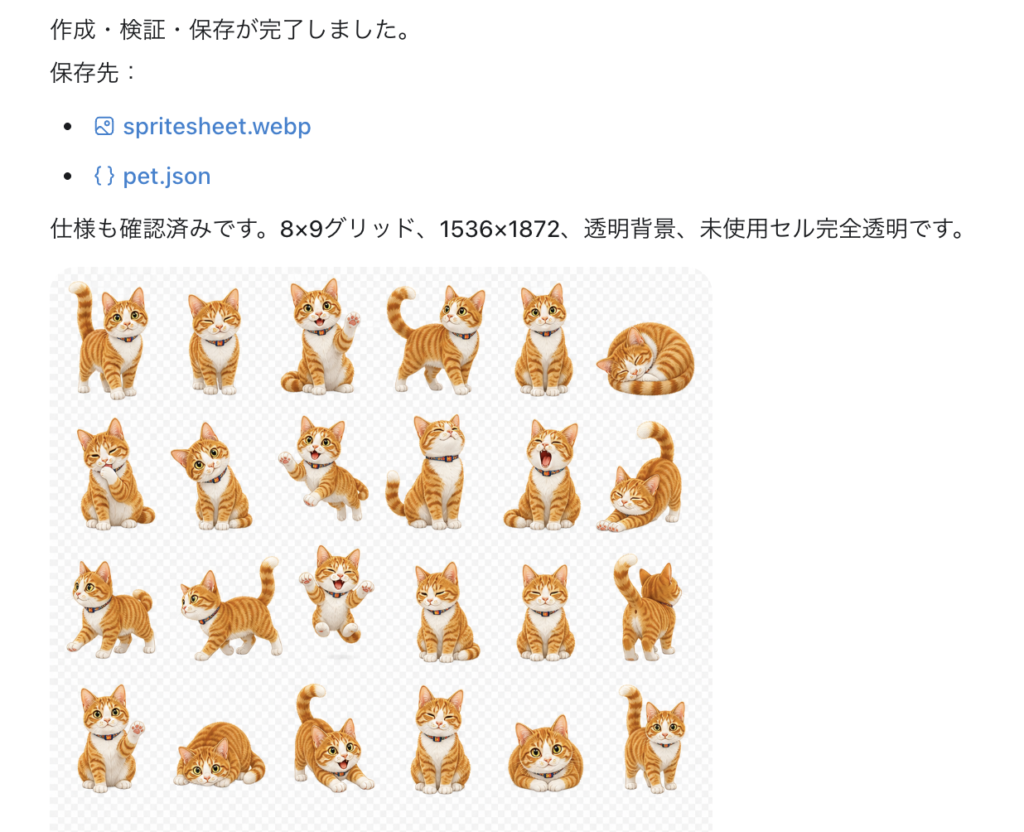
画面に表示されているブルーの文字が大切なファイルになります。
・spritesheet.webp
・pet.json
ブルーの文字をクリックすると以下のようにダウンロードができるはずです。
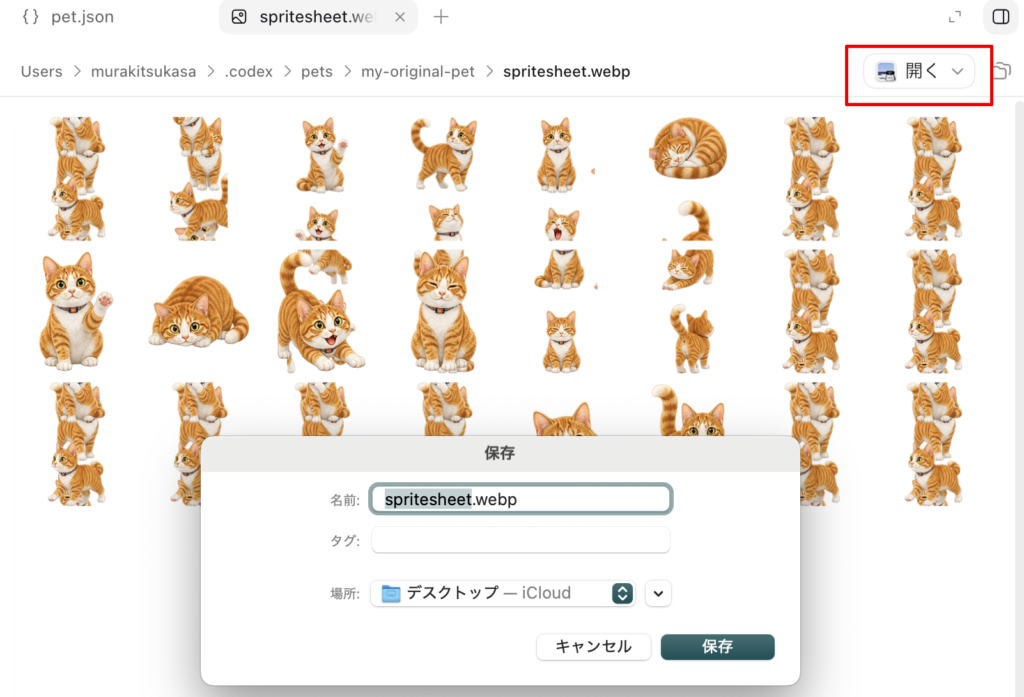
Macの場合は、右側にウインドーが開き、その右上に「開く」をクリックし、プルダウンからダウンロードまたは保存が表示されます。
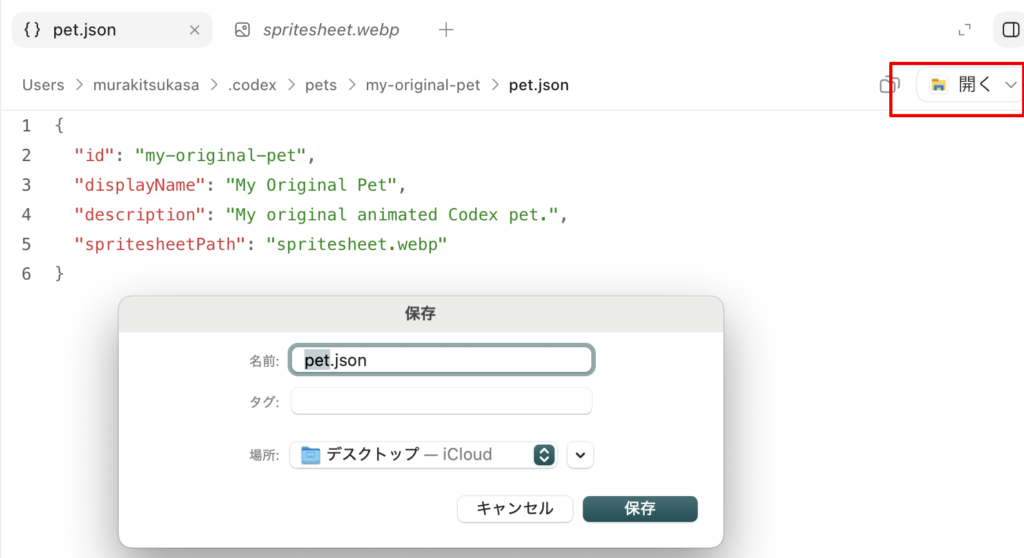
同じようにもう一つのファイルもデスクトップ等に保存しておきます。Winの場合は多少画面に違いがあると思いますが「保存」または「ダウンロード」を見つけて保存しましょう。
⚠️注意 保存名称や拡張子は変更しないようにそのまま保存してください。
Luckyここまできたらもう少しだよ。次はデスクトップ版のChatGPTの中に取り込んでいく作業だよ。
作成した2つのファイルを移動させます
続いてデスクトップ版のChatGPTで作業を行います。
画面左下に表示されているご自身のアカウント名をクリックして「設定」をクリックします。
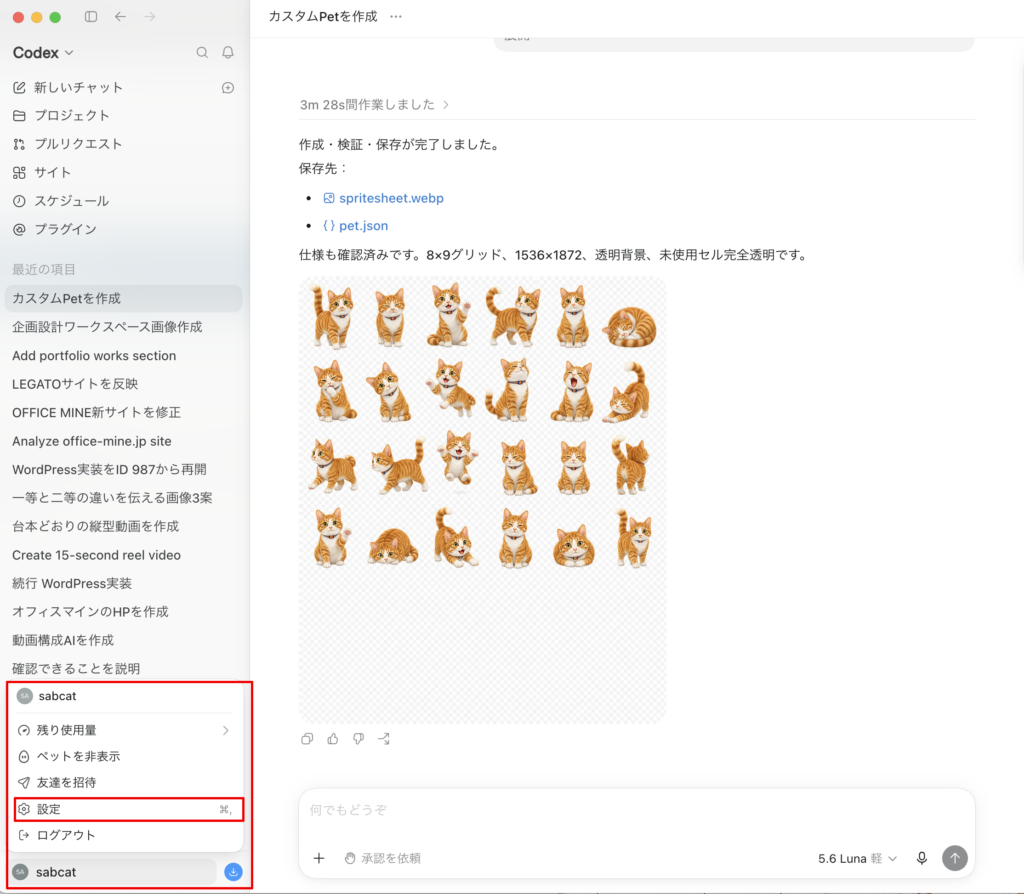
次に左のバーに表示されている「ペット」をクリックします。
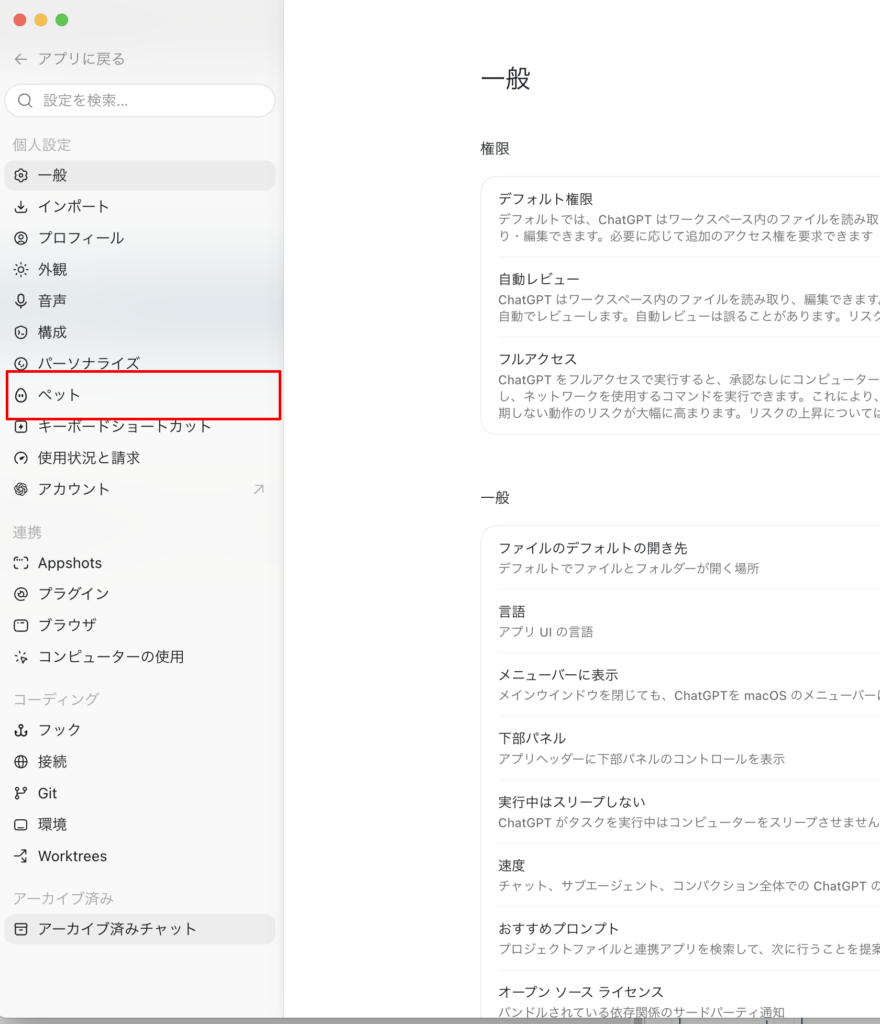
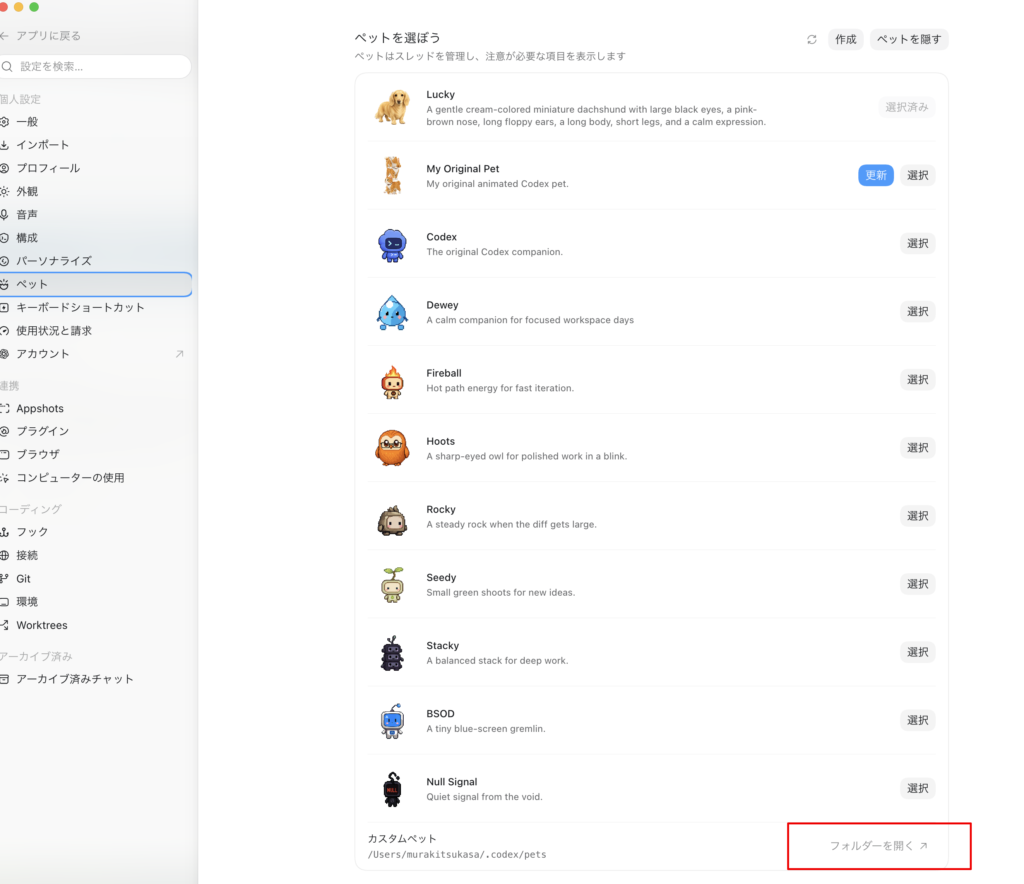
ペットの一覧が表示されましたね。一番上にうちのLuckyが表示されています。
画面の一番下に「カスタムペット」が表示されるはずなので、一番右にある「フォルダーを開く」をクリックしてください。
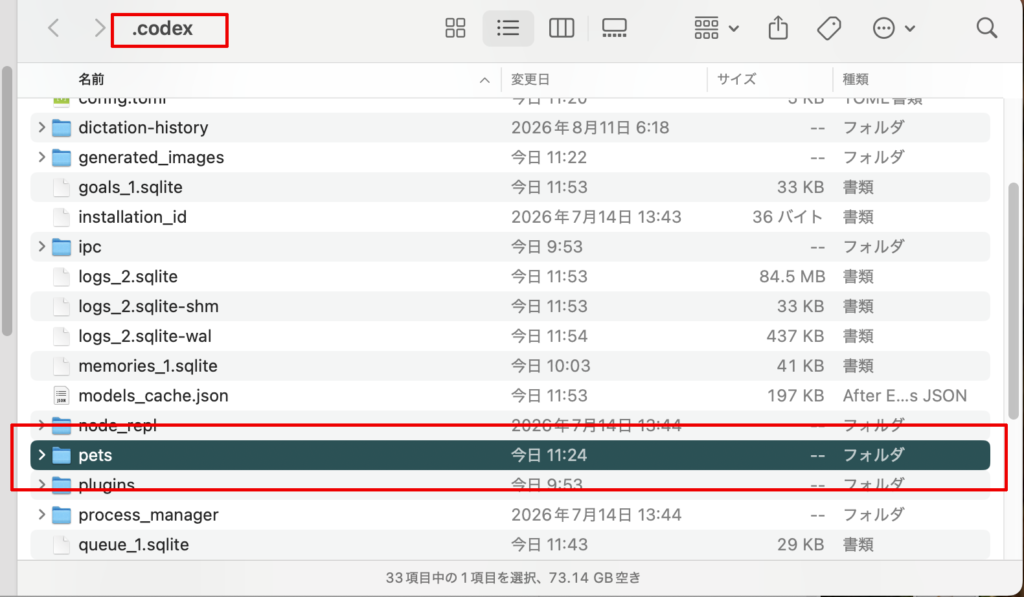
そうするとCodexというフォルダが開きます。
その中にある「pets」をクリックして開いてください。
次にpetsの中に新規フォルダを作成して、ワンちゃんのフォルダを作成してください。
Luckyパパも試したことはないけどフォルダ名はローマ字、小文字がいいと思うよ
ご家庭のワンちゃんの名前のフォルダを作成してください。
うちの場合はそのまま「lucky」にしています。
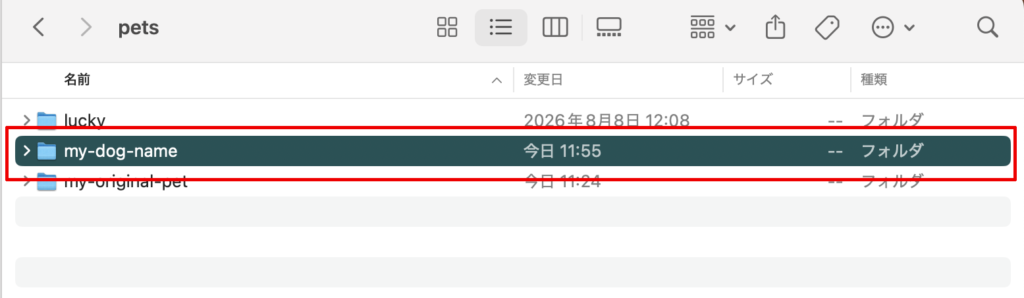
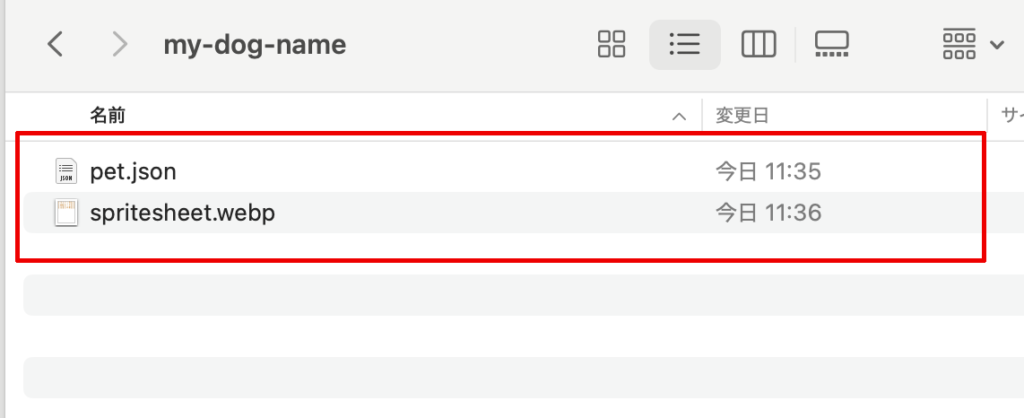
作成したフォルダの中に、デスクトップに保存した2つのファイルを入れてください。
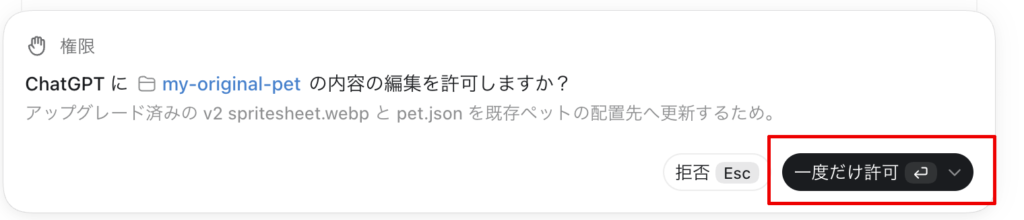
Codexの中身に変更を加えることを許可するために出る表示です。「一度だけ許可」のボタンをクリックしてください
自分のワンちゃんをデスクトップで遊ばせてみよう
Luckyあとはあなたのペットを選択するだけだよ。ワンちゃんがデスクトップで遊ぶのももうすぐ!
ここまできたら最終段階です。
先ほどと同じルートです。
GPTデスクトップアプリの左下(自分のアカウント名)をクリックして「設定」を選択します。
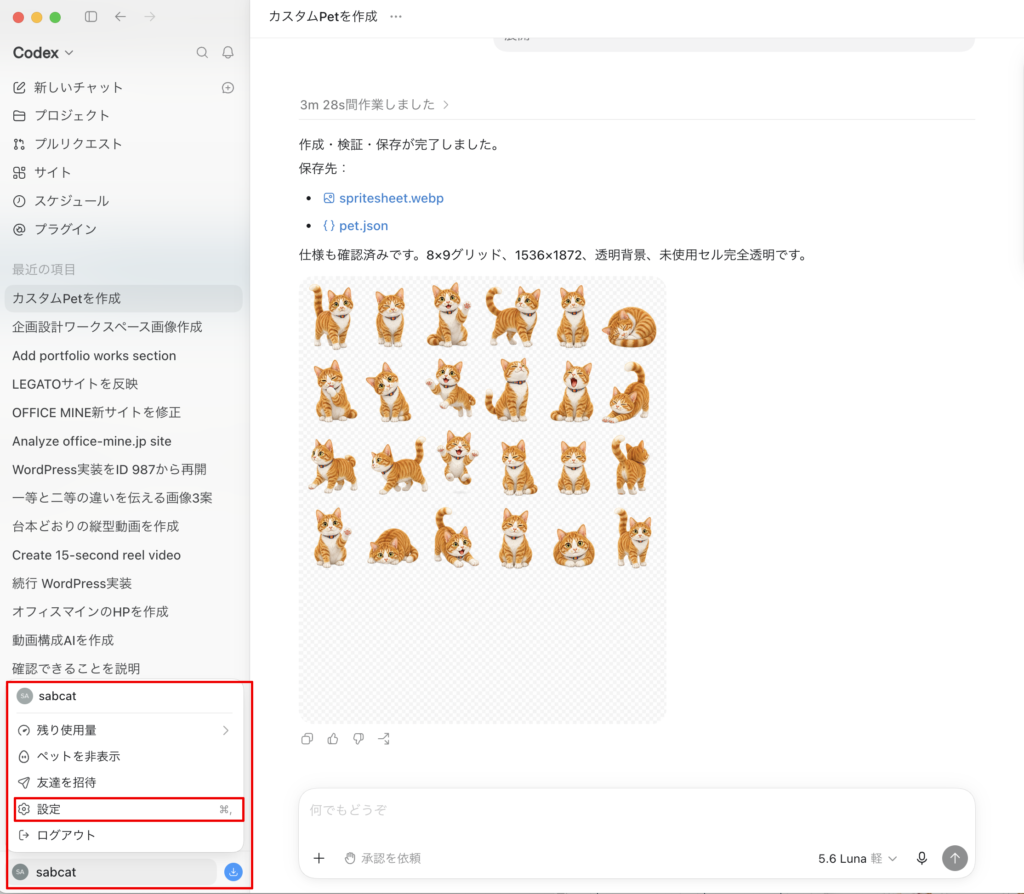
次にサイドバーから「ペット」を選択します
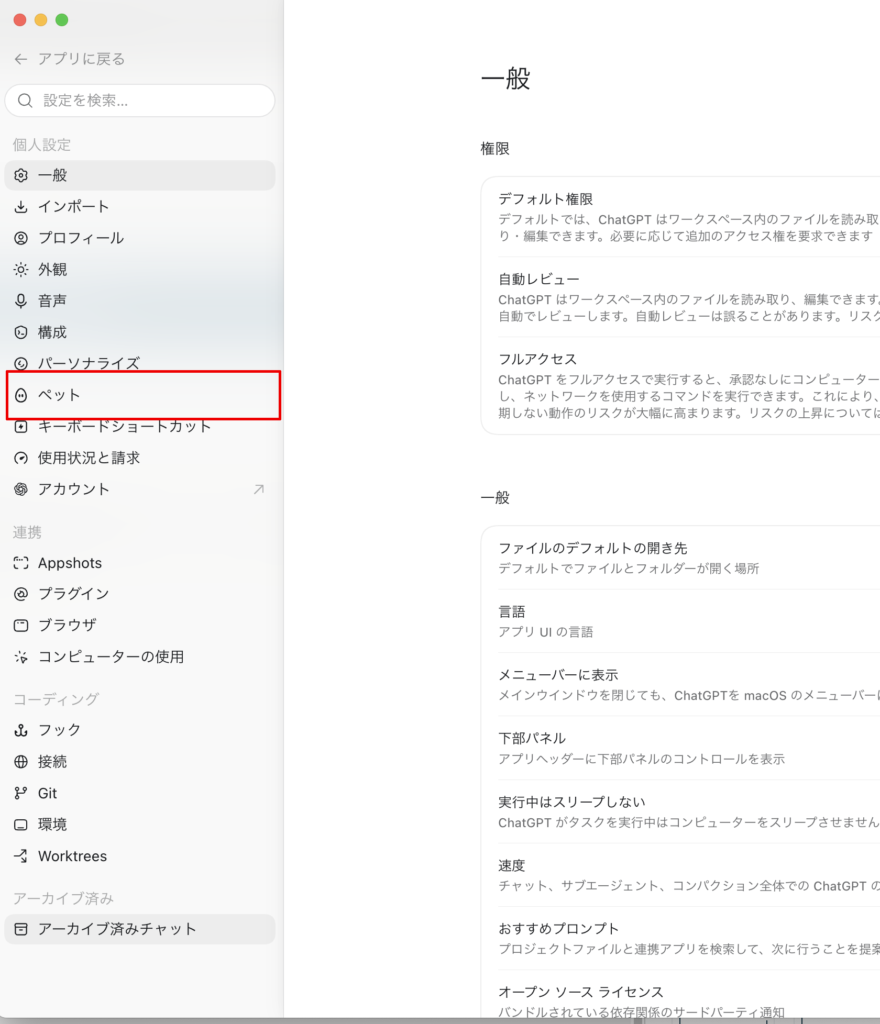
右側にご自身で作成したワンちゃん名のフォルダ名称が表示されているはずなので「更新」して「選択」をクリックします。
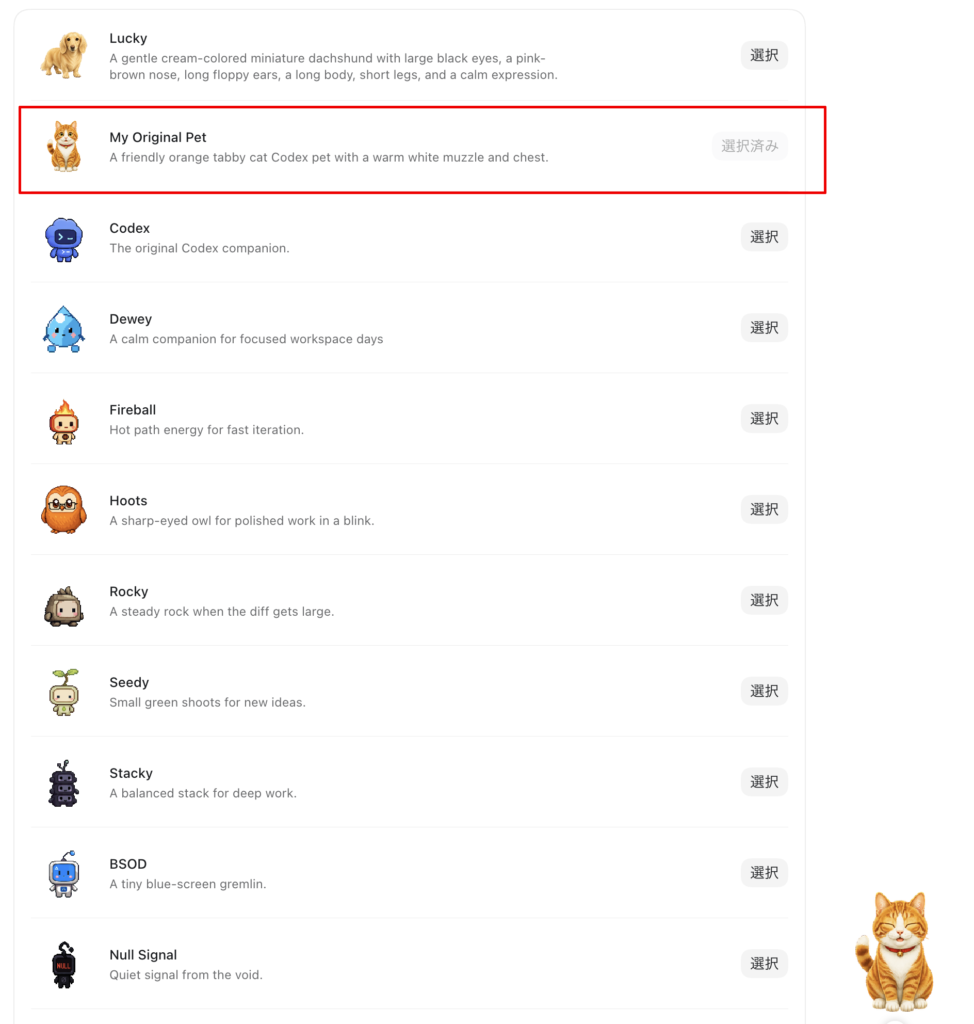
画面のように「選択済み」になっていれば完了です。
今回の見本の猫ちゃんはこちらです(動画)
いかがですか?
ワンちゃんはうまく動きましたか(^^)
仕事が手につかなくなる時もありますが、とても癒されますので長くお付き合いください。
- ちゃんと選択したはずなのに表示されない
-
一度デスクトップ版ChatGPTを終了して再度起動してみてください。
- ペットの挙動がなんだかおかしい
-
そんな場合には、デスクトップ版ChatGPTのCodexを選んで問いかけてみてください。
「カスタムペットの動きがおかしいので修正して」そうすると勝手に修正してくれます。 - ペットが表示されなくなった
-
ペットは、デスクトップ版ChatGPTを起動している時のみ表示されます。GPTを使用しない時も表示させたい場合は「ウインドーを閉じる」などで対応してみてください。
もしくは「ペットを非表示」が選択されていることがあります。画面左下のアカウント名をクリックすると選択できる箇所が現れます。
- ペットは追加できる?
-
できます! 同じ要領で「Codex/pets内に作成したフォルダ」を追加して名称を変えれば追加できます。
- これは無料ですか?
-
課金しない範囲でも今回のように使用できます。一定範囲を超えると「クレジットという利用範囲」を超えることがあるので、4時間ほど利用が制限されますが、また利用できるようになります。
通常チャットを行なう範囲では制限はこないと思います。画像生成や業務ファイルの作成などを依頼すると制限がきやすくなります。
現時点の利用範囲を確認する時は、デスクトップ版ChatGPTの左下「アカウント名」をクリックして「残り使用量」を選択すると残りの%などが確認できます。
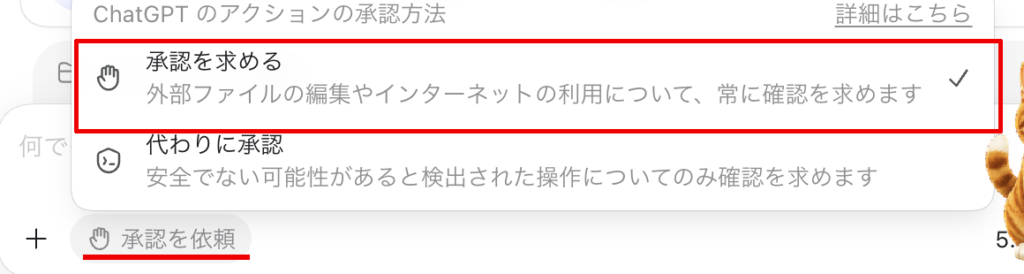
指示文を入力する箇所に表示された「承認を依頼」をクリックして「承認を求める」が選択されていることを確認してください。
代わりに承認が選択されていると、デスクトップ版ChatGPTは、あなたのPCのファイルに勝手にアクセスしてファイルを書き換えてしまうことがありますのでご注意ください。
デスクトップ版ChatGPTについて注意することはこの点のみと判断していますが、PCのセキュリティについてはご自身の責任範囲でご利用ください。
それでは楽しいワンちゃんライフをパソコンでお楽しみください☺️❤️